
آموزش راهاندازی سرفیس در چند دقیقه ( راهنمای جامع، سریع و کاربردی )
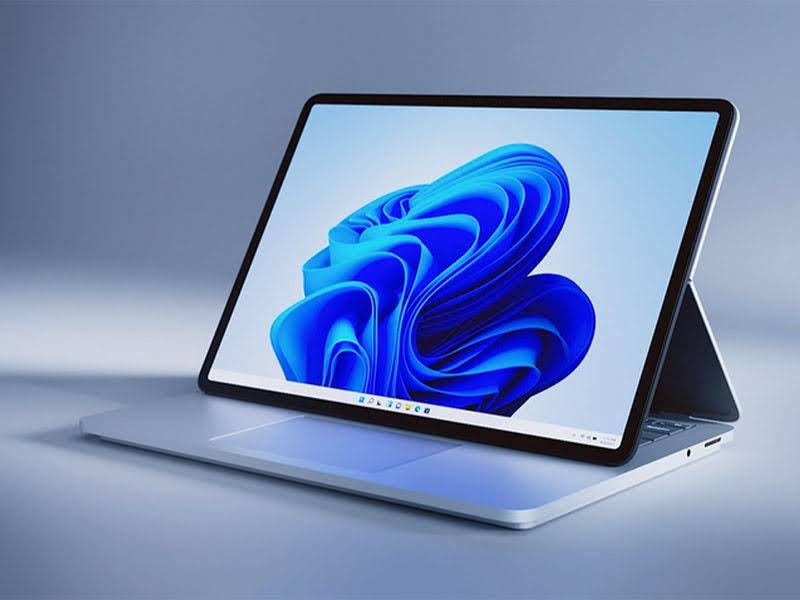
- اهمیت راه اندازی سرفیس به روش درست
- نکات مهم پیش از راه اندازی سرفیس مایکروسافت
- آموزش راهاندازی سرفیس به ترتیب
- اشتباهات رایج هنگام راه اندازی سرفیس
آنباکس کردن سرفیس میتواند یک اتفاق هیجانانگیز باشد. البته احتمالا برای بسیاری از افراد همراه با هیجان، استرس و گاهی چالشهایی را به همراه دارد. این استرس گاهی به واسطه نگرانی بابت خرابی یا مشکل داشتن سرفیس بوده و گاهی به دلیل عدم آگاهی از نحوه کار کردن با دستگاه و یا راهاندازی سرفیس میباشد. البته این روزها به لطف اینترنت و پیشرفت تکنولوژی بسیاری از این ناآگاهیها به سرعت برطرف میگردد.
در مقاله پیش رو قصد داریم تا شیوه راهاندازی سرفیس را به شکلی ساده و کاربردی بیان کنیم. پس اگر شما هم به تازگی به جمع کاربران سرفیس اضافه شده و یا قصد خرید سرفیس را دارید، این مطلب را تا انتها دنبال کنید.
دلیل اهمیت راهاندازی سرفیس به صورت درست در چیست؟
اجرای صحیح تنظیمات اولیه سرفیس و راهاندازی درست آن بسیار اهمیت دارد. یکی از مهمترین دلایل این امر آن است که در بسیاری از موارد فروشگاهها در هنگام فروش سرفیس، به کاربران یک مهلت تست محدود میدهند تا در این مدت سرفیس خود را راهاندازی کرده و در صورت وجود هرگونه مشکل بتوانند دستگاه خود را مرجوع کنند. بنابراین اهمیت دارد که راه اندازی سرفیس به درستی صورت گیرد تا در صورت وجود مشکل کاربر از آن آگاه شود.
علاوه بر این امر برای آنکه کاربر بتواند از خدمات آنلاین بهره ببرد باید حساب مایکروسافت بسازد و برای حافظت از دستگاه در برابر استفاده بیاجازه از سرفیس نیز Windows Hello را فعال کند. راهاندازی درست سرفیس همچنین برای دانلود و بهروزرسانی نرمافزارها و البته اتصال به اینترنت نیز بسیار مهم است.
نکات مهم پیش از راه اندازی سرفیس مایکروسافت
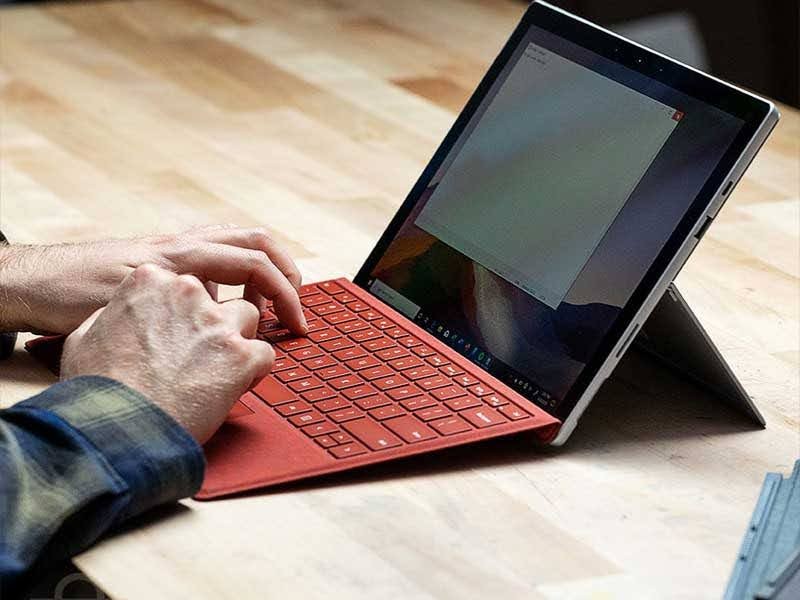
پیش از راهاندازی سرفیس لازم است نکاتی را مد نظر قرار دهید:
- بررسی ظاهری سرفیس: در وهله اول پس از خارج کردن سرفیس از کارتون آن را از لحاظ ظاهری بررسی کنید تا اگر شکستگی یا آسیبی در آن وجود دارد بتوانید کالا را مرجوع کنید.
- بررسی لوازم جانبی: پس از بررسی ظاهری سرفیس نوبت به بررسی لوازم جانبی دستگاه میرسد. بر روی برخی از سرفیسها لوازم جانبی وجود دارد که شما باید از وجود این لوازم مطمئن شوید. به عنوان مثال در جعبه سرفیس پرو 11 علاوه بر خود دستگاه و دفترچه راهنما، یک آداپتور و کابل شارژ نیز باید وجود داشته باشد.
- اتصال سرفیس به برق: نکته دیگری که قبل از روشن کردن سرفیس لازم است انجام شود اتصال به برق است. پیشنهاد میکنیم برای راهاندازی اولیه به جای استفاده از شارژ دستگاه آن را از طریق شارژر به جریان برق وصل کنید تا در حین آپدیت شدن و راهاندازی اولیه دستگاه خاموش نشود.
- اتصال کیبورد (در سرفیس پروها): در صورتی که سرفیس پرو دارید بهتر است برای سهولت در راهاندازی و وارد کردن اطلاعات، کیبورد دستگاه را نیز به آن متصل کنید. توجه داشته باشید که کیبورد باید به شکل جداگانه خریداری شود. به عنوان مثال اگر سرفیس پرو 10 خریداری کردید، میتوانید یک کیبورد مایکروسافت مدل Signature نیز خریداری کنید.
آموزش راهاندازی سرفیس به ترتیب
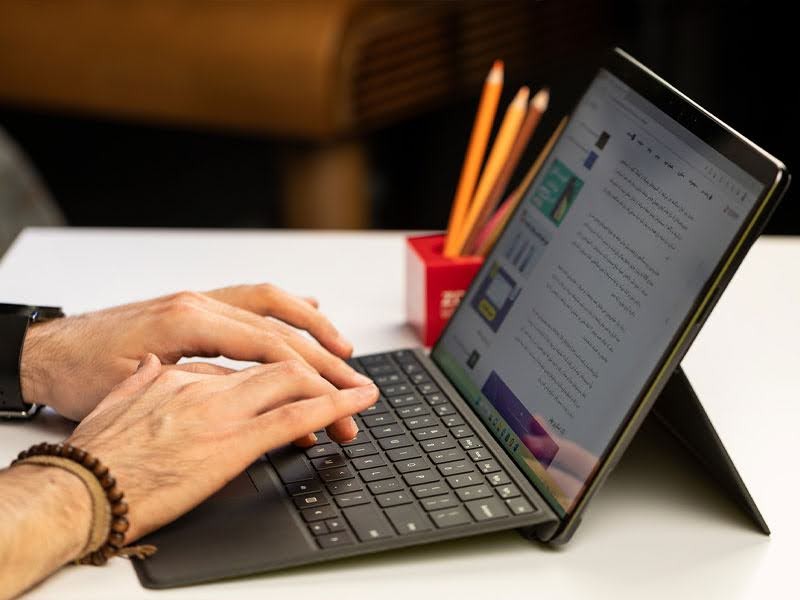
حال که اقدامات اولیه را بررسی کردیم نوبت به آموزش راه اندازی سرفیس میرسد. در ادامه مراحل راه اندازی سرفیس را به شکل قدم به قدم آموزش میدهیم:
مرحله اول: روشن کردن دستگاه و انجام تنظیمات اولیه
پس از آنکه دکمه پاور سرفیس را فشار دهید، ظرف چند ثانیه لوگوی مایکروسافت بر روی صفحه ظاهر شده و سپس صفحات مربوط به راهاندازی ویندوز بالا میآید. در این صفحات باید تنظیمات پایه دستگاه را انجام دهید.
در قسمت Region یا منطقه ایران را انتخاب نمایید. سپس نوبت به انتخاب زبان دستگاه (Language) میرسد که باید زبان انگلیسی ایالات متحده (English United States) را انتخاب کنید.
در مرحله بعد باید چیدمان کیبورد یا Keyboard Layout را انتخاب نمایید. در این قسمت پیشنهاد میکنیم چیدمان استاندارد (US) را انتخاب کرده و در صفحه بعد گزینه Add Layout را انتخاب کنید. در این بخش میتوانید زبان فارسی را نیز به کیبورد خود اضافه نمایید.
مرحله دوم: اتصال به اینترنت
دومین مرحله از آموزش نحوه راه اندازی سرفیس مربوط به اتصال اینترنت است. شما برای نصب نرمافزارها و بهروزرسانیها به اینترنت احتیاج دارید. برای اتصال به اینترنت کافیست تا از میان لیست شبکههای وایفای که به شما نمایش داده میشود وایفای مورد نظر را انتخاب کنید.
در نظر داشته باشید که چون دفعه اولی است که با سرفیس خود به اینترنت وصل میشوید باید رمز عبور وایفای را وارد کنید.
مرحله سوم: ساخت اکانت مایکروسافت
برای راهاندازی ویندوز 11 لازم است حساب مایکروسافت داشته باشید تا بتوانید به اکوسیستم مایکروسافت وارد شوید. با ساخت حساب مایکروسافت یک فضای ذخیرهسازی ابری در اختیار شما قرار گرفته و همچنین امکان دانلود و نصب برنامهها از فروشگاه مایکروسافت برایتان فراهم میشود.
در صورتی که حساب مایکروسافت ندارید کافیست تا گزینه Create One را انتخاب نمایید و با انجام مراحل ساده آن، یک حساب مایکروسافت بسازید. در صورتی که از قبل حساب مایکروسافت دارید کافیست تا با استفاده از ایمیل و رمز عبور خود به حساب مایکروسافتتان وارد شوید.
مرحله چهارم: تنظیمات امنیتی
یکی از اقداماتی که در آموزش طریقه راه اندازی سرفیس باید به آن بپردازیم تنظیمات امنیتی دستگاه است. پس از ورود به حساب مایکروسافت نوبت به تنظیم امنیت دستگاه میرسد. در ابتدا باید حالت تشخیص چهره یا همان Windows Hello را فعال کنید.
برای این امر کافیست تا چهره خود را با استفاده از وبکم سرفیس اسکن کرده تا از آن پس از طریق چهره بتوانید قفل سرفیس را باز کنید. کیفیت بالای دوربین سرفیسها فرایند اسکن را بسیار سرعت میبخشد. به عنوان مثال وبکم به کار رفته در سرفیس لپ تاپ استودیو دارای رزولوشن 1080p است.
پس از تایید Windows Hello نوبت به تعیین یک رمز عبور میرسد که باید بین 4 تا 6 رقم باشد. تعیین رمز عبور برای مواقعی که به هر دلیل (تاریکی یا پوشیدن ماسک) دوربین قادر به شناسایی شما نیست کاربرد دارد. بعضی از سرفیسها نیز مانند سرفیس لپ تاپ Go مجهز به حسگر اثر انگشت بر روی دکمه پاور هستند.
مرحله پنجم: تنظیمات مربوط به حریم خصوصی
در این مرحله ویندوز از شما میخواهد تا میزان دسترسی به اطلاعاتی مانند لوکیشن، پیدا کردن دستگاه، ارسال دادههای تشخیصی و... را تعیین کنید. انتخاب یا عدم انتخاب هر یک از این گزینهها اختیاری است.
با این حال توصیه میشود حتما گزینه پیدا کردن دستگاه (Find My Device) را فعال کنید تا امکان ردیابی سرفیستان در مواردی که گم شده یا دزدیده میشود وجود داشته باشد.
مرحله ششم: انتظار برای آمادهسازی
زمانی که مراحل بالا به درستی انجام شود شما بر روی صفحه با یک پیام Getting Things Ready For You مواجه میشوید. در این مرحله باید چند دقیقهای منتظر بمانید تا پروفایل شما ساخته شده و تنظیمات نهایی انجام شود. در این مرحله دستگاه را خاموش نکنید. پس از تکمیل فرایند شما وارد دنیای ویندوز 11 میشوید.
مرحله هفتم: انجام اقدامات ضروری
پس از راهاندازی اولیه شاید تصور کنید آموزش نحوه راه اندازی مایکروسافت سرفیس در اینجا به پایان میرسد، اما باید بدانید که پس از راهاندازی سرفیس باید بلافاصله سه کار ضروری را انجام دهید تا از بروز مشکلات بعدی جلوگیری شود.
در وهله اول به قسمت تنظیمات و سپس Windows Updates رفته و گزینه Check Updates را انتخاب کنید. پس از آن به ویندوز اجازه دهید تا تمامی آپدیتها دانلود و نصب شود. در این مرحله احتمال ریاستارت شدن سرفیس شما وجود دارد. سپس فرایند اتصال و جفتسازی قلم را انجام دهید که بسته به نوع قلم اتصال به شکل خودکار یا دستی برقرار میشود. برای مثال اتصال قلم سرفیس اسلیم پن 2 به دستگاه سرفیس، از طریق بلوتوث انجام میشود.
در نهایت نیز با تنظیمات کیبورد آشنا شوید تا بتوانید کیبورد خود و آپشنهای آن را مدیریت کنید.
اشتباهات رایج هنگام راه اندازی سرفیس
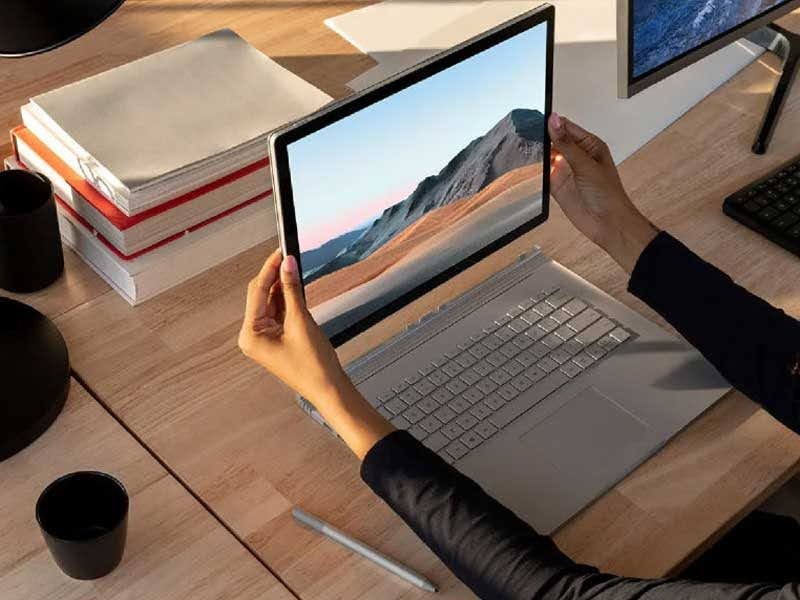
به طور کلی فرایند راهاندازی و انجام تنظیمات اولیه سرفیس بسیار ساده است. اما عدم رعایت برخی از همین نکات ساده میتواند فرایند راهاندازی را با اختلال مواجه کرده و یا پس از راهاندازی و در حین کار مشکلاتی را برایتان به وجود آورد.
از جمله رایجترین این اشتباهات میتوان موارد زیر را نام برد.
- اضافه نکردن زبان فارسی به زبان استاندارد کیبورد در تنظیمات اولیه ممکن است فرایند راهاندازی را برای برخی از افراد کند کند. همچنین اگر افراد بخواهند بعدا زبان فارسی را به کیبورد اضافه کنند ممکن است در پیدا کردن تنظیمات مربوطه دچار مشکل شوند.
- فعال نکردن گزینه Find my Device در حین راهاندازی سرفیس امکان ردیابی آن در مواقع ضروری مانند دزدیده شدن را از بین میبرد.
- اتکا به شارژ اولیه دستگاه و وصل نکردن دستگاه به برق برای راهاندازی اولیه مشکلساز است؛ چرا که ممکن است در حین راهاندازی و انجام آپدیتها سرفیس خاموش شود.
- عدم بهروزرسانی ویندوز و نرمافزارها بلافاصله پس از راهاندازی اولیه آن باعث میشود تا نه تنها کاربر از برخی امکانات جدید ویندوز بهرهمند نشود، بلکه خطر بدافزارها و ویروسی شدن سرفیس را افزایش میدهد.
سوالات متداول (FAQ)
1. چرا باید بهروزرسانیهای ویندوز بلافاصله بعد از راهاندازی انجام شود؟
بهروزرسانی ویندوز بلافاصله پس از راهاندازی سبب ارتقا سیستم عامل شده و مشکلات امنیتی را برطرف میکند. همچنین سبب عملکرد بهتر سختافزارها میگردد.
2. چه زمانی کیبورد و قلم سرفیس را به آن متصل کنیم؟
پیش از راهاندازی بهتر است کیبورد به سرفیس متصل شود تا بتوانید راحتتر فرایند راهاندازی را انجام دهید. اتصال قلم نیز باید بلافاصله پس از راهاندازی اولیه انجام شود.
3. چطور زبان فارسی را به کیبورد اضافه کنیم؟
در ابتدای راهاندازی وارد بخش Add Layout شده و گزینه Persian را انتخاب کنید.
4. چطور بر روی سرفیس نرمافزار نصب کنیم؟
پس از راهاندازی سرفیس اگر سرفیستان مدل اسنپدراگون X نباشد میتوانید مانند سایر لپتاپها و کامپیوترها انواع نرمافزار را بر روی آن نصب کنید اما اگر از سرفیسی با پردازنده اسنپدراگون X استفاده میکنید باید بدانید که هنوز بسیاری از نرمافزارهای پرکاربرد با این دستگاه و معماری ARM آن سازگار نیستند.
5. آیا مشکلات سختافزاری با بهروزرسانی برطرف میشود؟
بله. در صورتی که مشکلات سختافزاری سرفیس مانند عملکرد نامطلوب کیبورد و یا صفحه لمسی به دلیل موارد نرمافزاری باشد با بهروزرسانی دستگاه مشکلات برطرف میشود. اما اگر مشکلات سختافزاری باشد نیاز به تعویض یا تعمیر سختافزار وجود دارد.